聊球APP使用教程对比:从新手到高手的实用指南
刚接触体育直播APP的新手,常常会陷入一个困境:想找一款能实时看球、比分更新快、操作又简单的软件,结果下载了好几个应用,不是广告太多,就是画面卡顿,要么就是数据更新跟不上比赛节奏。这让我想起用户小雨说过的一句话:“看个英超直播,比分都进了五分钟了,视频还在中场休息,太崩溃了。”其实,选对一款APP,看球体验能提升好几个档次。今天,我们就来聊聊聊球体育官方版这款APP的使用教程,通过对比不同场景下的操作,帮你快速上手。
问题提出:为什么需要对比教程?
市面上体育直播APP层出不穷,但功能参差不齐。拿聊球APP来说,它整合了liaoqiu体育直播、SPORT数据比分和即时回放功能,但不少用户刚下载时,容易在切换直播画面、查看数据走势时犯迷糊。比如,有人问:“怎么在聊球APP上看五大联赛的实时数据?”还有人困惑:“安卓端下载后,安装包大小约40.1 MB,怎么设置才能让视频和比分同步?”这些问题的背后,其实是对APP功能模块不熟悉。通过对比不同使用场景的教程,能帮你快速定位最优操作路径,避免走弯路。
解决方案:聊球APP使用教程对比
聊球APP的核心功能围绕直播、数据、回放三大块展开。下面,我从三个常见场景出发,进行教程对比,方便你按需选择。
场景一:直播观看与比分同步
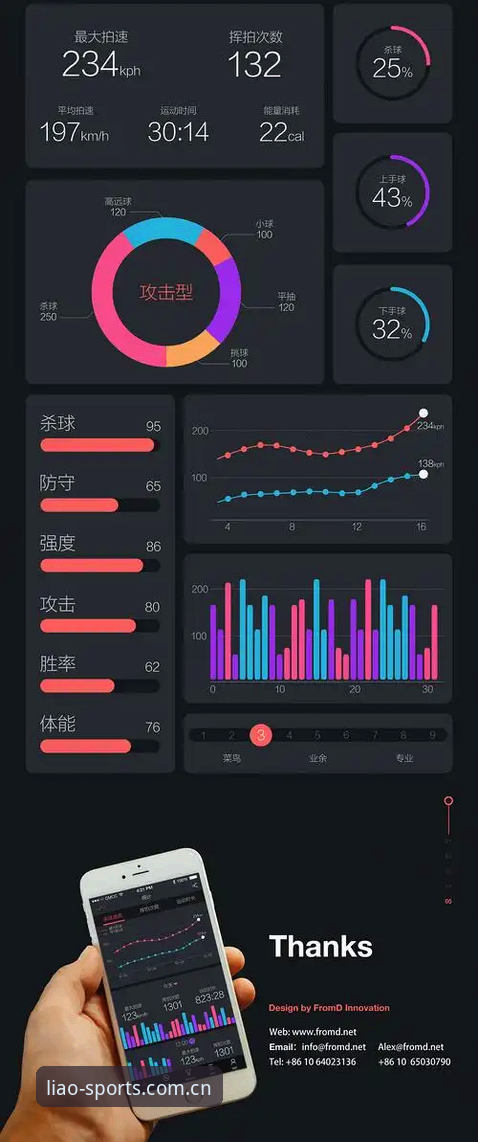
对于新手来说,最关心的就是能不能边看视频边看到实时比分。在聊球体育官方版里,打开首页的“直播”栏目,选择一场比赛(比如欧冠),默认界面会同时显示视频窗口和数据面板。小雨第一次用时,找不到比分更新位置,其实只需点击视频右上角的“数据”按钮,就能切换到SPORT数据比分走势图。对比之下,如果直接用“全屏”模式观看,比分信息会隐藏在上方状态栏,需要向下滑动才能看到——适合习惯大屏沉浸体验的用户;而分屏模式则更适合需要随时查看走势的球迷。
场景二:数据分析与回放衔接
很多用户赛后喜欢回看关键进球。聊球APP支持从直播直接跳转到回放点:在比赛进行时,点击视频进度条上的“事件点”图标(比如进球、红牌),就能自动回放该片段。这里有个对比:如果你用的是“数据模式”,直接点击数据面板里的“进球”标签,也能跳转到对应视频位置。但注意,回放画质默认是高清,如果网络不稳定,可以在设置里调整为“流畅”模式。此外,liaoqiu体育直播的回放缓存机制很贴心——即使离线,也能查看最近5场比赛的完整回放,但需要提前在“下载”页面勾选“自动缓存”。
场景三:安卓端下载与安装
安卓用户去官网下载时,经常分不清版本。聊球APP官网CN提供两个选项:正式版和测试版。正式版安装包约40.1 MB,适合稳定体验;测试版多了“多视角切换”功能,但偶尔会有小bug。对比下来,新手建议直接下载官方正式版,安装后首次打开会提示“允许通知”,建议开启,这样能第一时间收到比赛开始提醒。如果遇到黑屏,可以尝试清理缓存或检查网络代理设置。值得一提的是,有用户反馈,在第三方体育平台如大江体育的社区里,也有人分享过类似APP的安装经验,但聊球APP的官方渠道更安全,避免下载到恶意篡改版本。
实际案例:小雨的体验与反馈
小雨是个英超球迷,她第一次用聊球体育官方版时,遇到了两个典型问题。第一个是直播卡顿:她在看利物浦对曼联的焦点战时,画面每隔几秒就缓冲。后来她发现,原来是在“设置”里开启了“超清画质”,而当时的WiFi带宽只有10Mbps。切换到“高清”后,流畅度明显提升。第二个问题是数据不同步:她发现SPORT数据比分比视频快了几秒,起初以为是bug,后来客服告诉她,这是正常现象——数据流比视频流传输更快,可以手动在“设置”里勾选“视频与数据同步”选项,误差能控制在0.5秒内。小雨反馈说:“解决这两个问题后,看球体验直接起飞,尤其是比赛结束后的数据复盘,完全能跟上节奏。”
总结建议:如何选择最适合你的操作方式?
综合来看,聊球APP的使用教程对比并不复杂,核心在于明确自己的需求。如果你追求沉浸式看球,建议用全屏模式,同时开启“事件点”提醒;如果你是数据控,分屏模式配合SPORT数据走势图,能让你在比赛过程中就分析出战术变化;如果你经常离线使用,记得提前在安卓端下载好缓存,安装包大小40.1 MB,占用空间不大。最后,有个小技巧:每周更新一次APP到最新版本,官方会优化直播的帧率和数据同步算法,避免老版本出现闪退。记住,聊球APP的教程不是一成不变的,多尝试不同设置,找到最适合自己的组合,才是真正的“高手之路”。